





Windows 10 işletim sistemli bilgisayar kullanıcıları bazı performans sorunları yaşamaktadırlar. Bu performans sorunlarından birisi olan bilgisayarın başlangıçta geç açılma sorunudur. Bu yazımızda sizlere çeşitli pc ayarları ve program ile bilgisayar açılışını hızlandırmayı göstereceğiz.
Bilgisayar Açılışı Neden Yavaşlar?
Bilgisayarımız açılırken çeşitli hizmetler ve programlar Windows 10 ile birlikte açılır. Bu nedenle de programların ve hizmetlerin açılmasından dolayı bilgisayarımızın açılışı yavaşlar. Bunun için bazı programlar var ve yapılan işlemlerle açılışı bir nevi hızlandırmanız mümkün. Program kurmak istemeyenler için de yöntemi açıklayacağız. Bir adette etkili program tavsiyesi yapacağız.
Yapacağımız işlemlerin hiç bir zararı olmaz. Aksine bilgisayarınızın performansı bakımından büyük miktarda yarar sağlayacağından dolayı herhangi bir sorun olmayacaktır.
Bilgisayar Açılışı Çok Yavaşladı Nasıl Hızlandırırım?
Bilgisayarın geç açılması, Windows 10 kullanıcılarının en sık yaşadığı sorunlardan biridir. Özellikle bilgisayar açılırken uzun süre beklemek hem zaman kaybına yol açar hem de kullanım deneyimini olumsuz etkiler. Neyse ki Windows 10’da bilgisayarın açılış süresini hızlandırmak için uygulanabilecek etkili ve güvenli yöntemler bulunmaktadır.
Bu yazıda, bilgisayar açılışını hızlandırma yöntemlerini adım adım ve herkesin anlayabileceği şekilde ele alıyoruz.
Wimndows 10 Başlangıç Programlarını Kapatın
Windows 10 açılırken birçok program otomatik olarak çalışır. Bu durum bilgisayarın geç açılmasına neden olur.
Başlangıç programlarını kapatmak için:
- Ctrl + Shift + Esc tuşlarına basarak Görev Yöneticisi’ni açın
- Başlangıç sekmesine girin
- Açılışta çalışmasına gerek olmayan programları seçip Devre Dışı Bırak deyin
Bu işlem, bilgisayarın açılış süresini ciddi şekilde kısaltır.
Hızlı Başlat Özelliğini Aktif Edin
Windows 10’da bulunan Hızlı Başlat özelliği, bilgisayarın daha kısa sürede açılmasını sağlar.
Etkinleştirmek için:
- Denetim Masası > Güç Seçenekleri > Güç düğmelerinin yapacaklarını seçin
- “Hızlı başlatmayı aç” seçeneğini işaretleyin
Bu özellik özellikle HDD kullanan bilgisayarlarda fark edilir bir hız artışı sağlar.
Gereksiz Hizmetleri Devre Dışı Bırakın
Windows arka planda birçok hizmet çalıştırır. Kullanmadığınız hizmetleri kapatmak açılışı hızlandırır.
Windows + R → msconfig yazın
Hizmetler sekmesine girin;
“Tüm Microsoft hizmetlerini gizle” seçeneğini işaretleyin
- Gereksiz hizmetleri devre dışı bırakın
- Bu işlemi dikkatli yapmanız önerilir.
- SSD Kullanıyorsanız Ayarları Kontrol Edin
- Eğer bilgisayarınızda SSD varsa ancak hâlâ geç açılıyorsa, SSD’nin doğru yapılandırıldığından emin olun.
- SATA modu AHCI olmalı
- Disk doluluk oranı %80’i geçmemeli
- TRIM özelliği açık olmalı
- SSD, Windows 10 açılış süresini saniyelere indirebilir. Windows’u, SSD’ye kurmanız çok faydalı olur.
Disk Temizliği Yapın
Bilgisayarınızda, zamanla biriken geçici dosyalar sistem performansını düşürür.
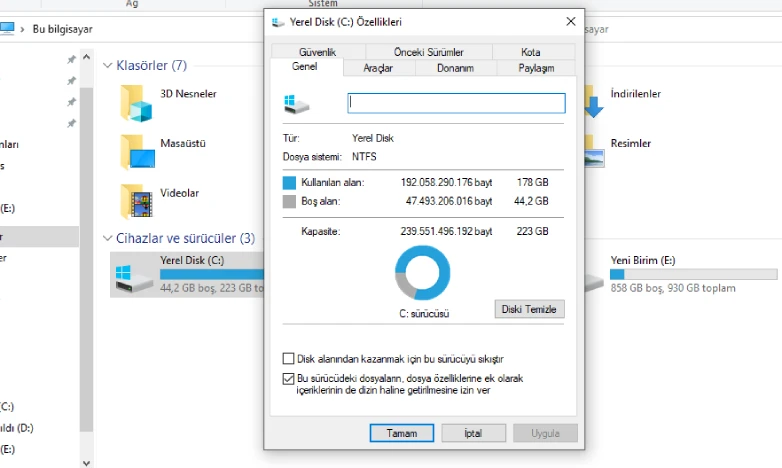
- Dosya Gezgini > Bu Bilgisayar
- C sürücüsüne sağ tık → Özellikler
- Disk Temizleme seçeneğini kullanın
Bu işlem hem depolama alanı açar hem de açılışı hızlandırır.
Virüs ve Zararlı Yazılım Taraması Yapın
Zararlı yazılımlar, Windows’un açılışını ciddi şekilde yavaşlatabilir. Aşağıdaki işlemleri yapmanız tavsiye edilir.
- Windows Defender ile tam tarama yapın
- Bilinmeyen programları kaldırın
Temiz bir bilgisayarda sistem daha hızlı açılır.
Görsel Efektleri Azaltın
Windows 10’daki animasyonlar açılışı etkileyebilir.
- Denetim Masası > Sistem > Gelişmiş sistem ayarları
- Performans > Ayarlar
- “En iyi performans için ayarla” seçeneğini işaretleyin
Bu ayar özellikle eski bilgisayarlarda büyük fark yaratır.
RAM ve Donanım Kontrolü Yapın
- Yetersiz RAM, açılış süresini uzatır. Windows 10 için sistem önerileri:
- Minimum 8 GB RAM önerilir
- Arızalı RAM veya disk açılışı yavaşlatabilir
- Donanım kontrolleri bazen yazılımdan daha etkilidir.
PC Açılışını Hızlandırmak İçin Program
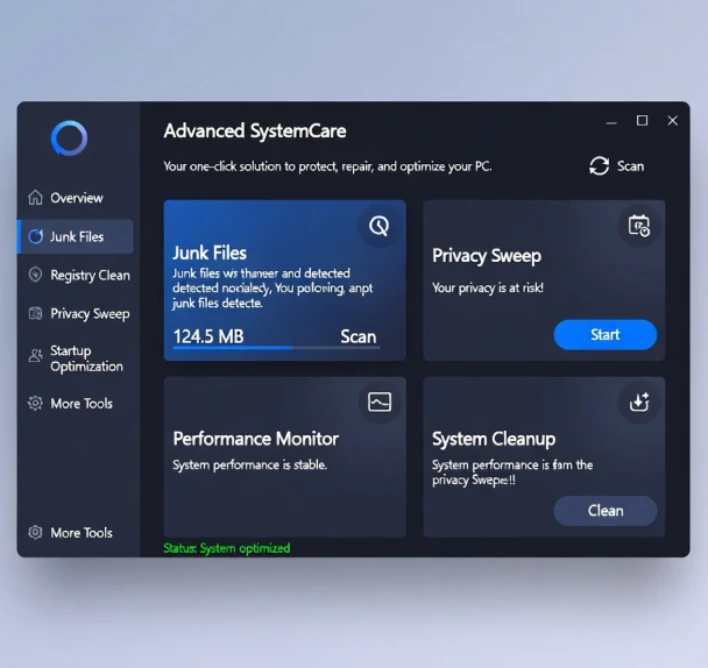
Bilgisayar açılışı ve genel temizlik adına birçok program bulunmaktadır. Biz en çok kullanılan ve tavsiye ettiğimiz Advanced System Care‘yi önermekteyiz. Ücretsiz olarak da işinizi görecektir.
Advanced System Care
Advanced System Care programını resmi web sitesinden indirin. İndirip kurduktan sonra ara yüzde bulunan alet çantasına tıklayın, gelen sayfa da başlangıç yönetici yazan yeren yere tıklayın. PC’de otomatik tarama yapmaya başlar ve sistemi yavaşlatan programları bularak listeler. Bilgisayarı, ne kadar yavaşlatan yazılım program varsa süreleri ile birlikte listeler.
Başlangıç açılışında gereksiz olduğunu olduğunu düşündüğünüz ve sık kullanmadıklarınızı işaretleyin. Sol üstte bulunan en iyile botonuna tıklayın ve işlemi tamamlayın.
Bu işlem hem depolama alanı açar hem de, Windows 10 açılışını hızlandırır.

