

Bir web sitesi kurmak istiyorsunuz ve alt yapısının WordPress olmasına karar verdiniz. Veya karar aşamasında WordPress nedir? ve WordPress ile nasıl site kurulur? öğrenmek için bu yazıdasınız. Eğer öyleyse bizde hemen sizleri bu konuda aydınlatmaya başlayalım. Hatta neden bu CMS alt yapısını kullanmanız gerekir sizleri aydınlatalım. Bu makalemizi, dikkatli şekilde okur ve adımları uygularsanız kolay bir şekilde Web sitenizi kuracaksınız.
Öncelikle dünyada milyonlarca web site sahibinin tercih ettiği WordPress hakkında biraz bilgi verelim.
WordPress Nedir? Ne İşe Yarar?
WordPress, PHP ve MySQL kodlama yöntemi ile yazılmış CMS içerik yönetim sistemidir. Gelişimi ve kökleri 2001 yıllarına dayanmaktadır. Hızlı alt yapısı ve kolaylıkla kullanılabilen yönetim paneli vardır. Açık kaynak kodlu ve tamamen ücretsiz olarak sunulan WordPress, dünyanın birçok bölgesinden katkıda bulunan geliştiricileri ile devamlı kendini günceller. Bu sistem sayesinde istediğiniz siteyi kolaylıkla kurabilirsiniz.
WordPress Ücretsiz mi?
Evet tamamen ücretsizdir, kullanımı için ve sonrasında sizden ücret talep edilmez. Bu özellik kullanım amaçlarından sadece biridir. Aşağıda verilen örnek görseldeki tema tasarımları ücretsizdir. Bunun gibi binlercesi bulunmakta.
WordPress ile hangi siteler kurulabilir?
Örneğin; Blog, haber, e ticaret, oyun, emlak, rent a car, hatta forum sitesi de dahil her türlü site kurmanız mümkündür. Üstelik, kod bilginiz olmasına da gerek yok, çünkü piyasada 1000’lerce WordPress temaları ve eklentileri mevcuttur. Bunları ücretli ve ücretsiz olarak Google’da WordPress temaları şeklinde arama yaparak rahat bir şekilde bulabilirsiniz. İşte bu yüzden Webmaster‘ların ilk tercihi genellikle WordPress olmaktadır.
Sözü daha fazla uzatmadan WordPress site kurulumuna geçelim.
WordPress Site Kurulumu
WordPress nasıl kurulur? hakkında gerekli bilgileri verdikten sonra artık kuruluma başlayabiliriz.
Domain ve Hostinginiz hazırsa ve DNS yönlendirmelerini yaptıysanız, (Eğer nasıl yapılacağını bilmiyorsanız, Hosting servis sağlayıcınızla iletişime geçerek yardım alabilirsiniz.) Her şey hazırsa, artık web sitemizi kurmaya başlayabiliriz.
Kurulum için 2 yöntemi anlatacağım. Dikkatli bir şekilde uygulama yaparsanız rahatlıkla kurulumu tamamlarsınız.
Cpanelden Softaculous ile WordPress kurulumu
Almış olduğunuz hosting firmasından size gönderilen bilgiler ile Cpanele giriş yapıyorsunuz. Softaculous uygulamaları yükleyici kısmından WordPress sekmesine tıklıyorsunuz.
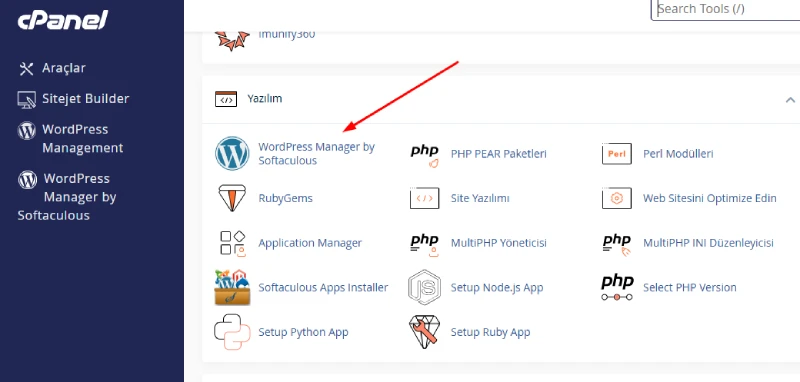
Sonrasında karşınıza şöyle bir sayfa gelecek.

Resimde okla gösterilen iki yerde aynı bölüme çıkar, buralardan yükleme işlemlerine başlayabilirsiniz. Daha sonra karşınıza aşağıdaki sayfa çıkacak.
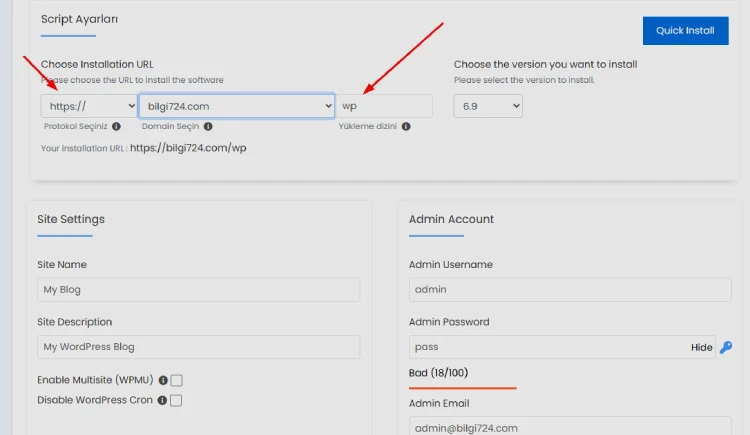
Burada ilk önce siteniz için bir protokol seçmeniz gerekli. Eğer SSL sertifikanız var ise resimde görüldüğü gibi https:// olarak devam edebilirsiniz.
Güvenlik ağı için kullanılan SSL sertifikasını kullanmanızı öneririz. Normalde ücretli bir sertifikadır fakat günümüzde artık bir çok hosting firması aldığınız hizmet ile birlikte ücretsiz olarak sizlere sağlıyor. Firmanızdan SSL durumunu öğrenerek devam edebilirsiniz. Ayrıca isterseniz sitenizi başında www. olmadan da kurabilirsiniz çünkü artık pek bir şey ifade etmiyor, olsa da olur olmasa da.
Tavsiyem, seo açısından domain başında www olmaması daha iyi.
WP dizin yazan kısımdan wp yazanı silin, sitenin ana dizine kurulması için boş bırakmanızı öneririm.
Site ayarları kısmından, site adı, site açıklaması alanlarını sitenizin içeriğine göre doldurunuz. Yan tarafta bulunan yönetici hesabı alanında ise; sitenizin admin yönetim paneline giriş yaparken kullanacağınız kullanıcı adı ve şifrenizi belirleyin.

Güvenlik açısından kullanıcı adınız admin olmasın başka bir isim belirleyin.
Yukarıdaki resimde belirtilen alanlardan, sitenizde kullanacağınız mail adresini ve sitenizin hangi dilde kurulmasını istiyorsanız seçiniz.
Diğer alanlara dokunmadan ve tema seçimi yapmadan (tema seçimini daha sonra admin panelinden veya başka yerden sitenize kurabilirsiniz) kurulumu yükle butonuna tıklayarak başlatın. Zaten hemen yükleme tamamlayacaktır.
İşlem bitince size sitenin adresini ve admin giriş paneli linkini verecektir, buradan az önce belirlediğiniz admin giriş bilgileri ile giriş yapabilirsiniz. İşte Cpanelden WordPress kurma bu kadar basit.
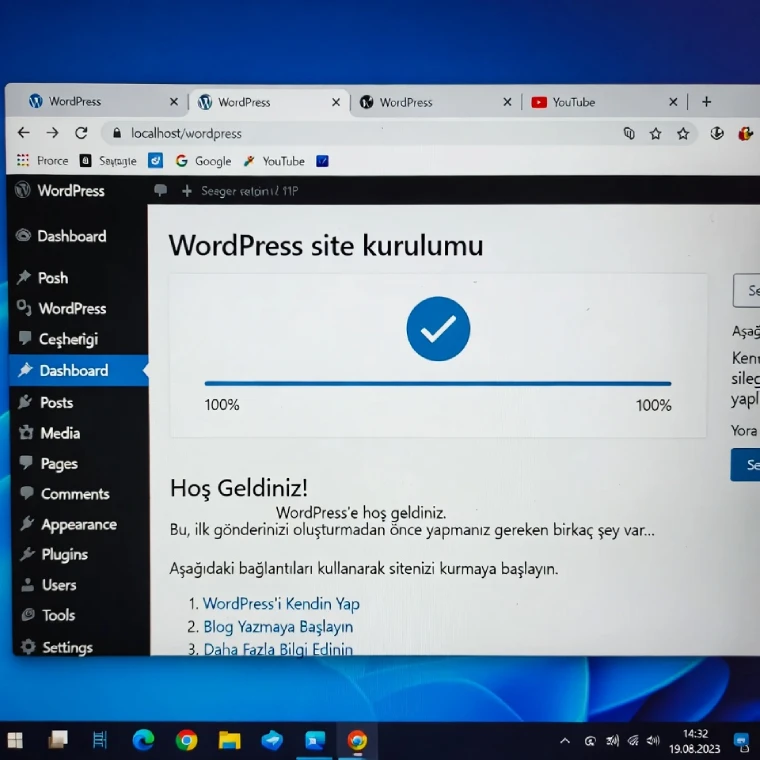
FTP İle WordPress Kurulumu (Filezilla)
Buradan işlem yapmak için gerekli olanlar;
- Veritabanı oluşturmak
- FTP programı
- WordPress dosyaları
cPanel’den Veritabanı Oluşturma
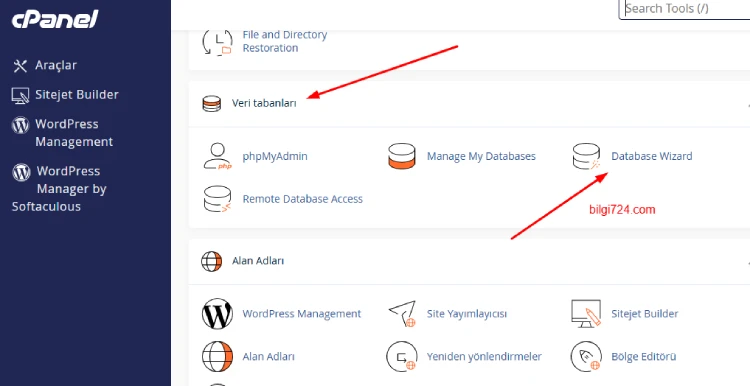
Öncelikle, cPanel’e giriş yaparak, resimde okla gösterilen, Database Wizard yazan yere tıklıyoruz. Türkçe panellerde, veritabanı oluşturma sihirbazı yazar. Açılan sayfada, istediğiniz veritabanı ismini yazın oluşturun ve açılan sayfada kullanıcı adı ile parola belirleyin.
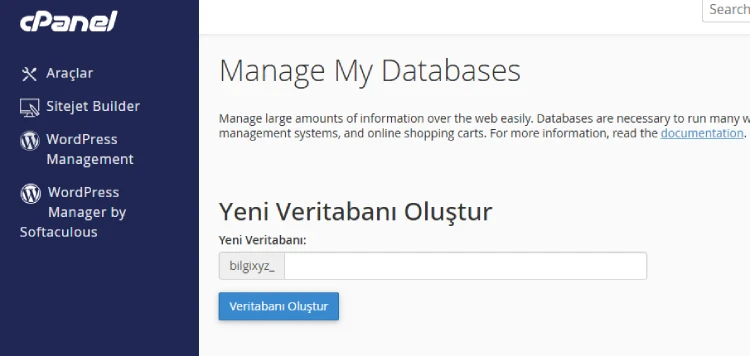
NOT: Paralanızı ve veritabanı bilgilerinizi mutlaka bir not defterine kaydedin. Bu parola ve veritabanı bilgileri kurulum esnasında lazım olacak.
FTP İle Sunucuya Site Dosyaları Aktarımı
Filezilla dosya aktarma programını indirip bilgisayarınıza kurun. Filezilla son sürüm indir bağlantısına tıklayarak güvenli şekilde indirebilirsiniz. Karşınıza çıkan sayfada, “filezilla istemcisini indirin” bağlantısına tıklayıp indirin ve kurulumu yapın.
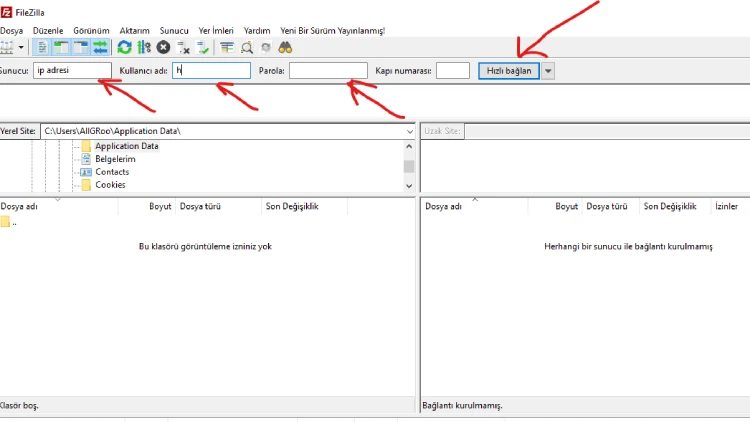
Programı açtıktan sonra karşınıza çıkan alanda üst kısımdan hosting sağlayıcınızdan aldığınız sitenize ait bilgileri girin. Sunucu kısmına sitenizin uzantısı veya ıp adresi, kullanıcı kısmına hosting bilgileri ile açılan kullanıcı adı ve şifre kısmına hosting hesabı oluşturulurken belirlenen şifreyi girin ve hızlı bağlan butonuna tıklayın.
WordPress Dosyalarını İndirme ve Sunucuya Yollama
FTP aracılığı ile WordPress kurulumu yapmak için ilk olarak, buraya tıklayarak güncel WordPress dosyalarını güvenli şekilde indirin. Ardından, indirdiğiniz zip dosyasını klasöre çıkartın.
Sağ tarafta dosyalar çıkacak, onların arasından sitenizin ana dizinine kurulum yapacağınız puplic_html klasörüne tıklayın.
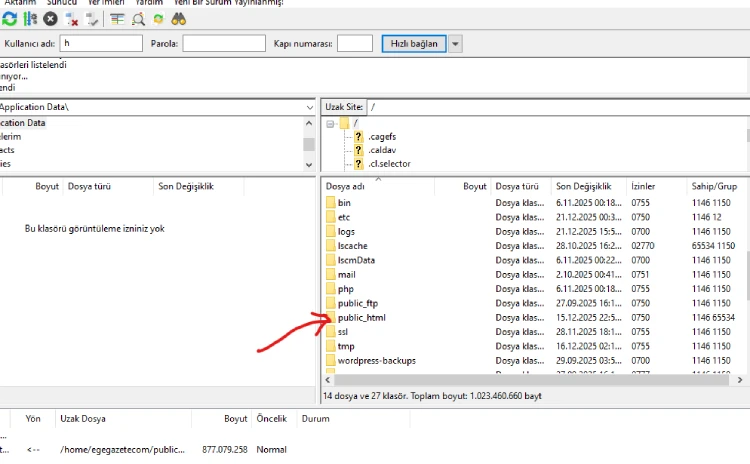
Klasöre çıkartmış olduğunuz WordPress dosyalarınızı okla belirtilen klasörün içine yollayın. İster sürükleyerek, ister tümünü kopyalayarak klasör içindeki tüm dosyaları atın. Dosyaların sunucuya yüklenmesi internet hızına göre yaklaşık 5 dakika gibi bir zaman alacaktır, dosya aktarımı işleminin tamamlanmasını bekleyiniz.
Aktarım tamamlandıktan sonra, siteadresiniz.com gibi, tarayıcınıza kendi sitenizi yazın. Karşınıza çıkan kurulum işlemlerini, (veritabanı bilgileri ve admin giriş bilgilerini) tamamlayarak onaylayın. Bütün işlem bu kadar, yeni siteniz hayırlı olsun.
Admin panel yolu> siteadresiniz.com/wp-admin
Takıldığınız veya sormak istediğiniz bir kısım olursa, yazı altından yorumla bize ulaşabilirsiniz.